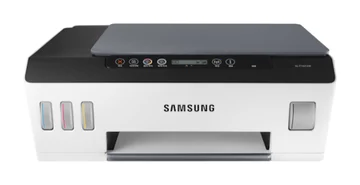
선택한 프린터
삼성 SL-T1672W드라이버 다운로드
와이파이 연결 · 스캔 기능을 지원합니다.
설정에서 직접 확인하는 방법
Windows는 설정 → 시스템 → 정보에서 Windows 버전과 시스템 종류를 확인하세요. Mac은 Apple 메뉴 → 이 Mac에 관하여에서 버전과 칩을 볼 수 있습니다.
설치할 운영체제 선택
내 Windows가 몇 비트인지 모르겠어요
‘64비트 운영 체제, x64 기반’이면 인텔·AMD, ‘32비트 운영 체제’면 32비트, ‘ARM 기반’이면 ARM을 고르세요.
| Windows 11 · x64 | Printing & 스캔 드라이버프린터 드라이버 받기 받은 파일을 열고 설치 안내를 따라가세요. 파일 정보
|
|---|---|
| Windows 10 · x86 / x64 | Printing & 스캔 드라이버프린터 드라이버 받기 받은 파일을 열고 설치 안내를 따라가세요. 파일 정보
|
| Windows 7 · 공식 자료에 비트 구분 미표기 | Printing & 스캔 드라이버프린터 드라이버 받기 받은 파일을 열고 설치 안내를 따라가세요. 파일 정보
|
공식 자료 확인일: 2026-11-06. 운영체제 선택은 설치할 컴퓨터 기준입니다. 표에 없는 OS는 모델 공식 지원 페이지에서 확인하세요.
SL-T1672W 설치와 사용 방법
- 주요 기능
- 인쇄 · 복사 · 스캔
- 흑백 속도
- 최대 분당 20매
- 컬러 속도
- 최대 분당 16매
- 양면 인쇄
- 수동
- 연결 방식
- USB · 와이파이
자주 묻는 질문
와이파이로 처음 연결하려면 어떻게 하나요?
프린터를 사용할 공유기의 와이파이에 먼저 연결하세요. 컴퓨터도 같은 네트워크에 연결한 다음 설치 화면에서 네트워크 프린터를 찾아 SL-T1672W을 선택하세요.
USB 케이블은 언제 연결하나요?
설치할 컴퓨터에서 위의 드라이버를 여세요. USB 연결을 선택하고 화면에서 연결을 요청할 때 프린터 전원을 켜고 케이블을 꽂으세요. 설치가 끝나면 테스트 페이지 한 장을 인쇄하세요.
휴대폰으로 인쇄할 수 있나요? 집 밖에서도 되나요?
프린터의 Wi-Fi Direct를 켠 뒤 휴대폰의 와이파이 목록에서 프린터 이름을 고르세요. 암호가 필요하면 프린터의 네트워크 정보에서 확인하세요. 이 방식은 프린터 근처에서 사용합니다. 집 밖에서 보내는 인터넷 원격 인쇄는 별도 기능이며, 이 모델에서의 지원 여부는 확인되지 않았습니다.
앞뒷면을 한 번에 인쇄할 수 있나요?
수동 양면 방식입니다. 인쇄 창에서 수동 양면을 선택한 뒤, 첫 면 출력이 끝나면 화면 그림에 맞춰 종이를 다시 넣으세요.
사진을 인화지에 출력할 수 있나요?
사진용 용지를 지원합니다. 제품 사양에서 지원하는 용지 크기와 종류를 확인한 뒤 인쇄 창에서도 같은 용지 종류를 선택하세요. 사진 품질로 출력하면 문서 인쇄보다 오래 걸릴 수 있습니다.
컬러 문서를 많이 뽑을 때 속도는 어떤가요?
제조사 표기 속도는 흑백 최대 분당 20매, 컬러 최대 분당 16매입니다. 컬러 보고서를 여러 부 뽑는다면 컬러 수치를 기준으로 비교하세요. 첫 장이 나오는 시간은 별도입니다.
제조사 자료 SL-T1672W 사양·설명서 · 추가 안내 1
공식 출처와 확인 근거
- 삼성 SL-T1672W 제품 사진 출처
- Windows 11 · Printing & 스캔 드라이버
삼성 SL-T1672W 자료실의 Printing & Scan Driver 항목. 공식 OS 표기: Windows 11(64bit). 파일 ID 9649686.
- Windows 10 · Printing & 스캔 드라이버
삼성 SL-T1672W 자료실의 Printing & Scan Driver 항목. 공식 OS 표기: Windows 10 (32,64bit) . 파일 ID 9649685.
- Windows 7 · Printing & 스캔 드라이버
삼성 SL-T1672W 자료실의 Printing & Scan Driver 항목. 공식 OS 표기: Windows 7. 파일 ID 7673650.